
Μετά την ολοκλήρωση της σύνταξης του τοπογραφικού διαγράμματος, υπάρχει η δυνατότητα εξαγωγής τόσο των τοπογραφικών σημείων που εισήχθησαν αρχικά όσο και αυτών που δημιουργήθηκαν κατά τη διάρκεια της μελέτης από το χρήστη. Το τοπογραφικό διάγραμμα που έχει παραχθεί μπορεί να εισαχθεί απευθείας στην εφαρμογή του κτηματολογίου.
Διαδικασία εξαγωγής τοπογραφικού απο αρχιτεκτονικό πρόγραμμα Tekton και η εισαγωγή του στην εφαρμογή του Κτηματολογίου
- Κάντε κλικ στην οντότητα “Τοπογραφικό” της εργαλειογραμμής “Βασικά”.
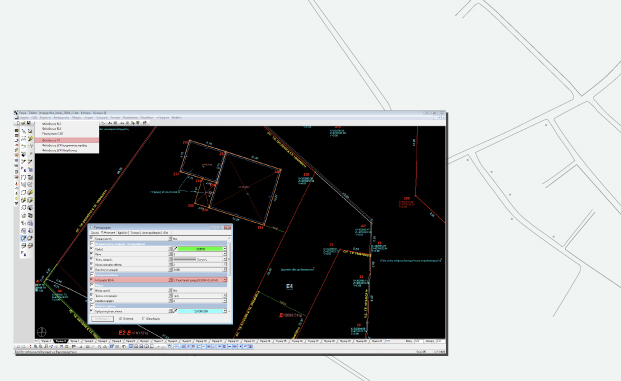
- Επιλέξτε την εντολή “Αντιγραφή εμβαδών και σημείων στο πρόχειρο” (Εικόνα 1).
Στις εντολές του τοπογραφικού επιλέξτε την εντολή «Αντιγραφή εμβαδών και σημείων στο πρόχειρο»[/full_size][clear]
- Ανοίξτε την εφαρμογή “Notepad” ή “Σημειωματάριο” των Windows, κάντε δεξί κλίκ και “Επικόλληση” ή “Paste”. Διαγράψτε τις καταχωρήσεις των εμβαδών των πολυγώνων στο τέλος του αρχείου καθώς και την τρίτη στήλη με τα υψόμετρα (Εικόνα 2).
- Το τελικό αρχείο έχει τη μορφή της Εικόνας 3. Επιλέξτε “Αρχείο” > “Αποθήκευση ώς” και αποθηκεύστε το αρχείο ώς κείμενο μορφής .txt
Στο αρχείο .txt διαγραφή των καταχωρήσεων των εμβαδών των πολυγώνων & και της τρίτη στήλη με τα υψόμετρα. Το τελικό αρχείο πρέπει να είναι αυτής της μορφής.[/half_right][clear]
- Μεταβείτε στην ιστοσελίδα του κτηματολογίου, https://gis.ktimanet.gr.
- Επιλέξτε “Browse” ή “Αναζήτηση”, εντοπίστε το αρχείο .txt και κάντε κλικ στο «Καταχώρηση» . Το τοπογραφικό διάγραμμα θα απεικονιστεί στην πραγματική του θέση ( Εικόνα 5).
: Πατάμε το κουμπί 1 “Browse”, επιλέγουμε το αρχείο .txt και πατάμε το κουμπί 2 «Καταχώρηση». Το αρχείο μας θα απεικονιστεί στην πραγματική του θέση.[/half_right][clear]
[line]
- Συμβουλή 1: Άν το αρχείο σας είναι μεγάλο, για να αφαιρέσετε τα υψόμετρα εύκολα, μπορείτε να εισάγετε το αρχείο στο Excel και να σβήσετε τη 3η στήλη με μία κίνηση.
- Συμβουλή 2: Άν απλά θέλετε να εξάγετε τα σημεία τα οποία βάλατε κατα τη διάρκεια της μελέτης, αυτά εμφανίζοναι πάντα τελευταία στη σειρά στο παραγόμενου αρχείο κειμένου για εύκολη επιλογή.
Μπορεί επίσης να σας ενδιαφέρουν
Tekton Κτηματολόγιο
Τekton Κτηματολόγιο – Ηλεκτρονική υποβολή διαγραμμάτων & ψηφιακή υπογραφή
